 Tenbin
専門家の公開ガイド
プロフィールを公開するまで
登録から公開まで、6つの手順でご案内します。途中で離れても、このページから必要な設定を確認できます。
アカウント登録済みなら、再登録は不要です。管理画面の「公開ガイド」やサイト下部から、いつでも見返せます。
01公開までの手順
プロフィールを書く
公開ページは英語圏の相談者が読みます。肩書き・見出し・経歴・専門分野・相談できることは英語で入力し、「プロフィールの言語」はEnglishを選びます。管理画面の言語を変えても、入力した文章は自動翻訳されません。
確認すること表示名と、相談できる内容が保存されていることを確認します。
プロフィール設定を開く →02公開までの手順
Googleカレンダーをつなぐ
Googleアカウントを接続します。予約を書き込むカレンダーと、予定の重複を確認するカレンダーを選びます。
確認すること予約を書き込めるカレンダーが表示されていることを確認します。
カレンダー連携を開く →03公開までの手順
相談メニューを作る
相談タイトルと説明は英語で書き、相談で扱う内容・対象者・持ち帰れることを伝えます。ページの言語はEnglishにし、時間・料金・通貨・曜日と時間帯・保存先カレンダーを設定します。
確認すること有料の料金と保存先カレンダーが設定されていることを確認します。
相談メニューを作成する →04公開までの手順
売上の受取設定をする
予約ページの料金設定からStripe連携を開き、本人・事業者情報と受取口座を登録します。Tenbinに戻ったら、決済が有効になったことを確認してください。追加の入力が必要な場合はStripeの案内に従います。
確認することStripeから戻るだけでは完了とは限りません。決済と入金の状態をそれぞれ確認します。
予約ページの料金設定へ →05公開までの手順
公開ページと掲載先を設定する
日本在住、または日本語で対応できる場合は、専門家一覧に自動で掲載されます。 接続前でも一覧に掲載できます。カレンダー・決済が接続されるまで、予約は受け付けません。
確認すること日本在住、または日本語で対応できる場合は、専門家一覧に自動で掲載されます。
公開・掲載設定を開く →06公開までの手順
公開されたページを確認する
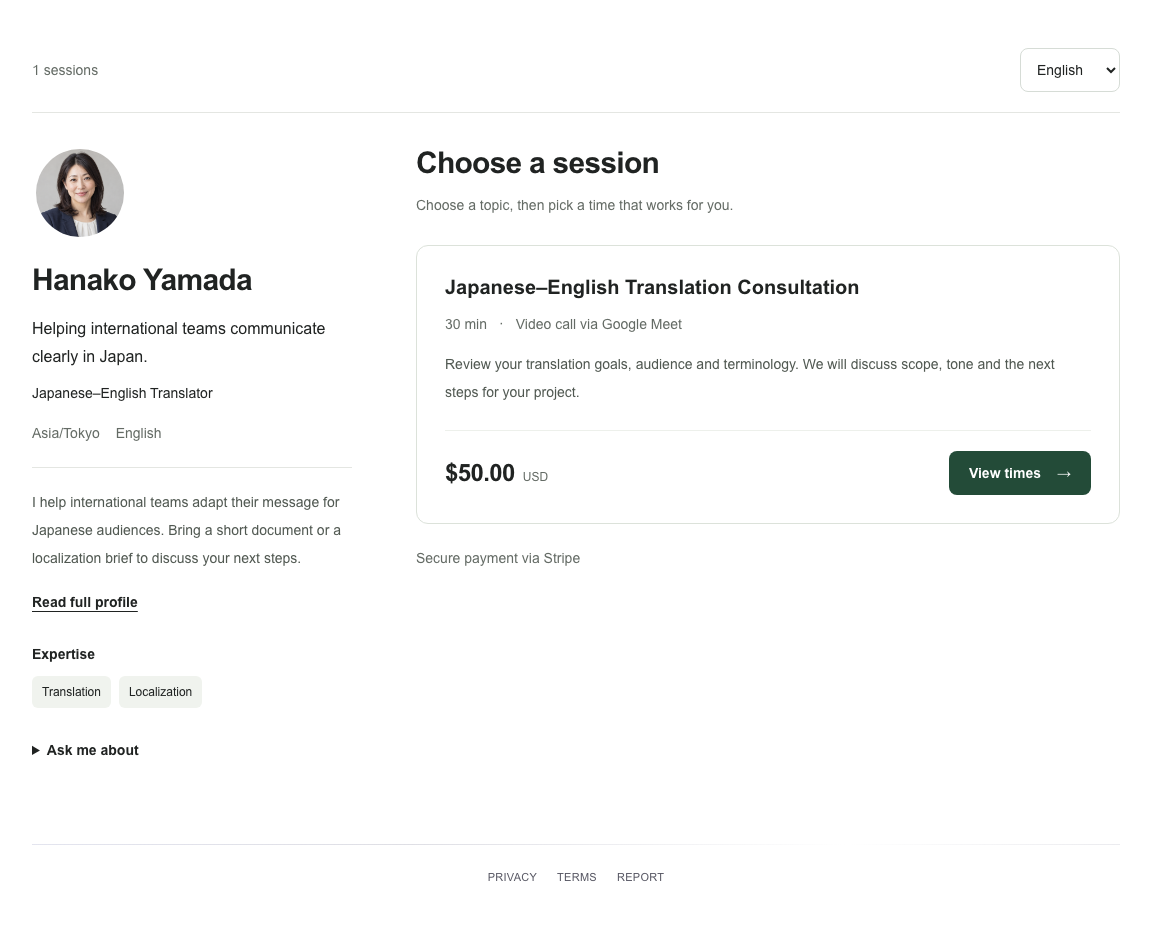
公開URLを英語表示で開き、肩書き・経歴・相談タイトル・説明が英語になっていること、料金・日時・予約ボタンを確認します。日本語を含む5言語のUI切り替えとは別に、入力した文章の確認が必要です。
確認すること日本在住、または日本語で対応できる場合は、専門家一覧に自動で掲載されます。
自分の公開URLを確認する →一覧に表示されないときは
居住国が日本、または対応言語に日本語が含まれると、専門家一覧に掲載されます。 接続前でも一覧に掲載できます。カレンダー・決済が接続されるまで、予約は受け付けません。
同じ人が相談メニューを増やしても、専門家の人数は増えません。セッションの件数が増えます。
掲載設定を見直す ↑